Perinserire un nuovo sondaggio, ovunque ci troviamo nel social,partiamo sempre dalla nostra fotografia del profilo, segui le indicazioni grafiche qui sotto.
Immagine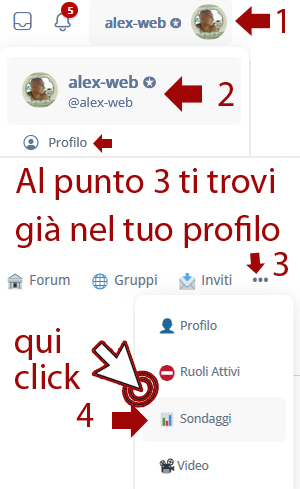
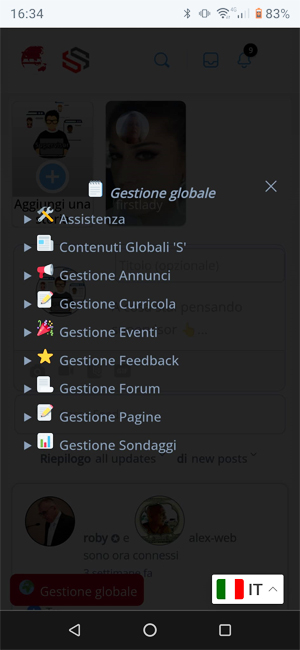
Scorciatoia da tutti i dispositivi clicca sul pulsante rosso
Gestione Globale
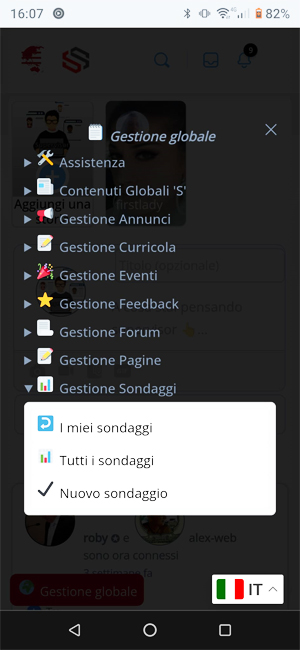
Continua su gestione sondaggi
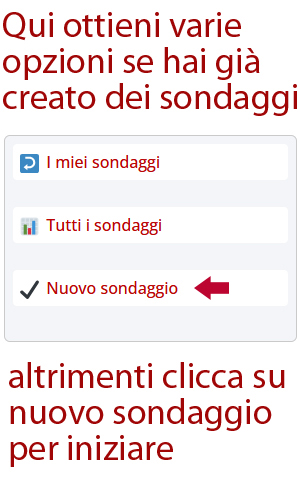
Qui devi compilare il modulo all’interno del quale avrai solamente due opzioni iniziali, se vuoi aggiungere più opzioni, clicca ” Aggiungi una nuova opzione” potrai aggiungere tutte le opzioni che vorrai di cui hai bisogno, nel nostro caso qui sotto abbiamo aggiunto Non saprei.
Come vedi dal modulo, abbiamo inoltre deciso di condividere il nostro sondaggio nei Feed come da spunta azzurra.
Immagine 3
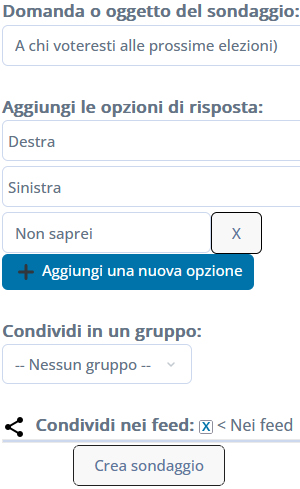
Se invece vorrai condividere il sondaggio in uno dei tuoi gruppi, seleziona il nome del gruppo al quale assegnare il sondaggio, automaticamente la spunta azzurra per condividere nei Feed scomparirà. Questo perchè i sondaggi dei gruppi sono già condivisi nei Feed automaticamente, quindi, questo eviterà una doppia pubblicazione nei feed che risulterebbe antipatica.
Immagine 4
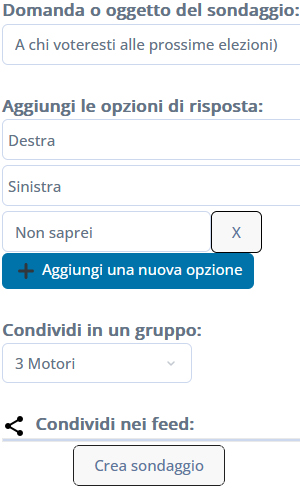
Una volta deciso se condividere solamente nei Feed o in uno dei tuoi gruppi, crea il sondaggio con il pulsante apposito.
A questo punto ti comparirà un messaggio come illustrato nell’ immagine numero 5 dell’avenuto successo! Clicca su vai ai sondaggi al fianco del messaggio di successo per andare direttamente alla lista presente nel social di tutti i sondaggi.
Immagine 5

Alla tua destra (desktop) smartphone (sotto) vedrai comparire le opzioni cliccabili come in figura 6.
Immagine 6
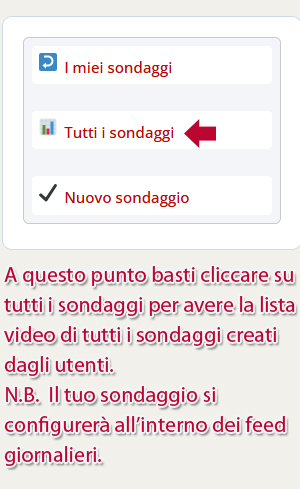
Una volta cliccato su tutti i sondaggi ti troverai all’interno della lista dei sondaggi stessi, come in immagine numero 7
Immagine 7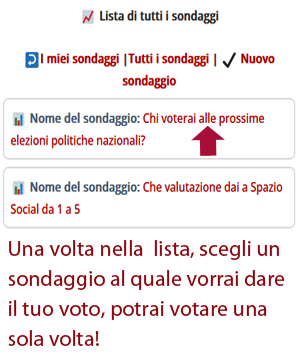
Vota come in immagine numero 8.
Immagine 8
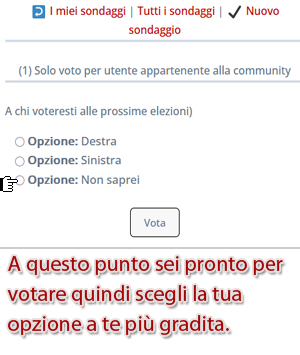
Un messaggio di avvuta votazione ti avviserà a video. > Grazie per aver votato! Inoltre, avrai sempre a video tutti i comandi per spostarti in maniera veloce, quindi supponiamo di cliccare i miei sondaggi.
↩ I miei sondaggi | 📊 Tutti i sondaggi | ✔ Nuovo sondaggio
Immagine 9
Ti troverai in questa lista, (la tua lista sondaggi) dalla quale potrai decidere cosa votare o eliminare
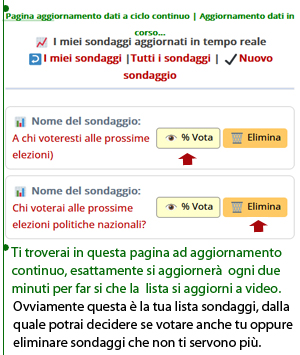
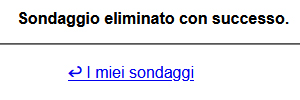
Cliccando sul sondaggio che hai deciso da eliminare quindi ‘elimina’ riceverai un messaggio di notifica come nell’immagine numero 10
Immagine 10
Mentre invece cliccando su vota, tornerai nella schermata numero 8 dove potrai scegliere la tua opzione di voto.
Immagine 8
Cliccando invece sulla opzione di voto scelta, riceverai una notifica come in figura 11
Immagine 11